Locais
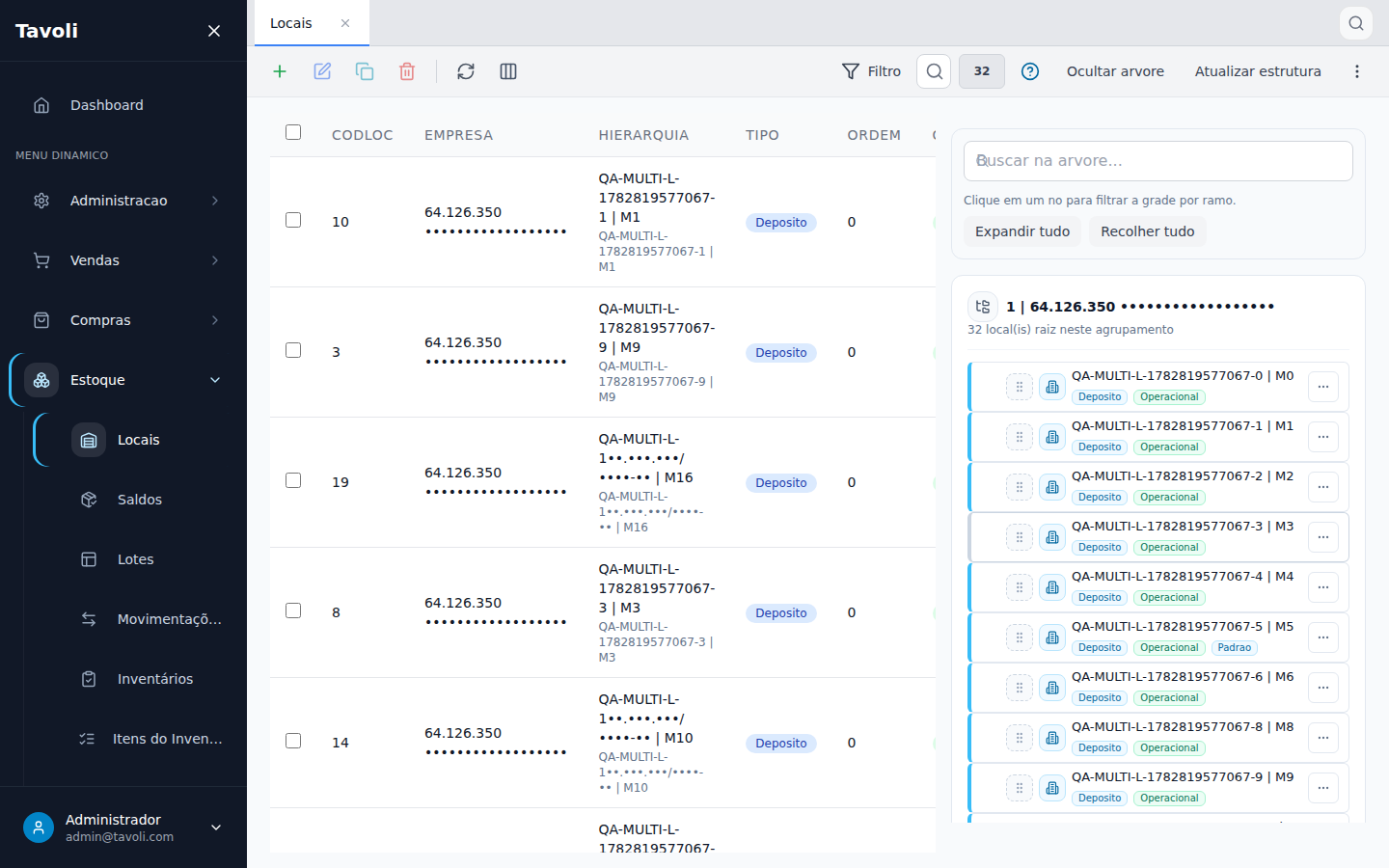
A tela de Locais organiza a estrutura fisica ou logica do estoque por empresa. Ela permite criar depositos, setores, ruas, posicoes, locais virtuais e locais de terceiros para consignacao, alem de visualizar, reorganizar e transferir saldo entre eles.
Para que serve
Antes de comecar
- Cadastre a empresa.
- Defina a estrutura desejada antes de criar muitos locais.
- Confirme se o usuario tem permissao especial para reordenar hierarquia, quando necessario.
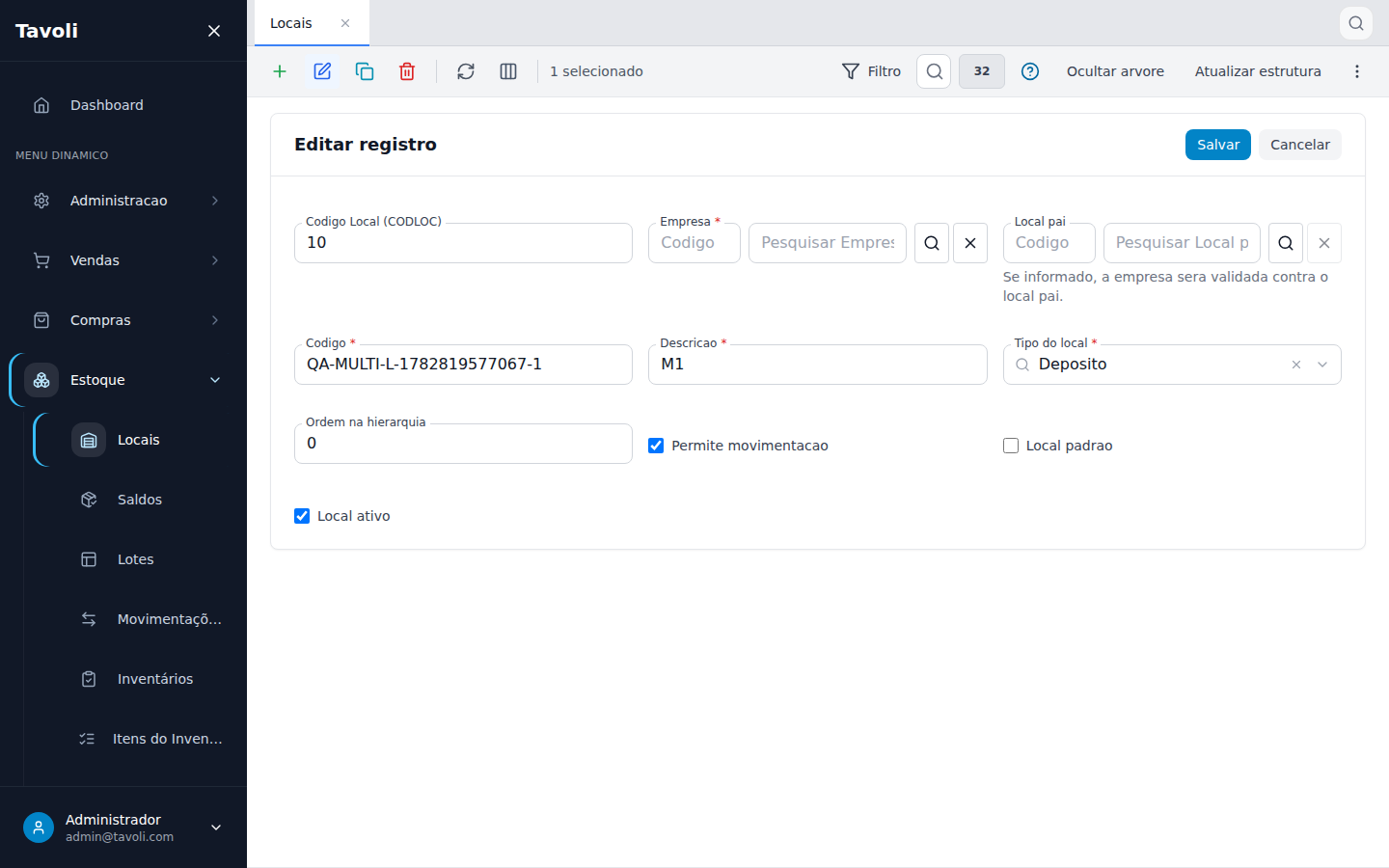
Como cadastrar um local
- Clique em Adicionar.
- Selecione a empresa.
- Informe local pai quando o local fizer parte de uma hierarquia.
- Informe codigo e descricao.
- Selecione o tipo do local.
- Informe ordem, se quiser controlar a exibicao.
- Marque se permite movimentacao.
- Marque se e local padrao, quando aplicavel.
- Clique em Salvar.
Estoque consignado em hospital ou cliente
- Cadastre o destino com o tipo Terceiro.
- Selecione o parceiro que representa o hospital ou cliente. Esse vinculo e obrigatorio para local de terceiro.
- Na barra da tela, clique em Transferir estoque.
- Informe origem, destino, produto e quantidade.
- Para produto por lote, selecione o lote ou deixe em branco para o sistema aplicar FEFO.
- Para produto serializado, informe uma serie por linha.
- Confirme a transferencia.
A transferencia gera uma saida na origem e uma entrada no destino na mesma transacao. O saldo total da empresa nao muda, e lote, serie, custo e historico permanecem rastreaveis.
Campos principais
| Campo | Uso |
|---|---|
| Codigo Local (CODLOC) | Codigo interno gerado pelo sistema |
| Empresa | Empresa vinculada ao local |
| Local pai | Nivel superior da hierarquia |
| Codigo | Codigo operacional do local |
| Descricao | Nome do local |
| Tipo do local | Classificacao do local |
| Parceiro | Hospital ou cliente responsavel; obrigatorio quando o tipo e Terceiro |
| Ordem na hierarquia | Ordem de exibicao |
| Permite movimentacao | Indica se o local pode receber movimentos |
| Local padrao | Local sugerido como padrao |
| Local ativo | Controla disponibilidade operacional |
Painel de arvore
Use o painel de arvore para:
- Visualizar a hierarquia por empresa.
- Buscar locais por codigo, descricao ou caminho.
- Expandir ou recolher todos os niveis.
- Filtrar a listagem por um ramo selecionado.
- Criar filho a partir de um local existente.
- Editar um local diretamente pela arvore.
Reorganizacao de hierarquia
Quando permitido, arraste locais na arvore para mudar a ordem ou mover um local para outro nivel. A tela valida se o movimento e permitido dentro da mesma empresa.
Regras importantes
- Empresa, codigo, descricao e tipo do local sao obrigatorios.
- Se houver local pai, a empresa do local deve ser compativel com a empresa do pai.
- Nem todo tipo de local deve permitir movimentacao.
- Reordenar hierarquia depende da permissao
REORDENAR_HIERARQUIA. - Origem e destino da transferencia devem ser operacionais, ativos, da mesma empresa e diferentes.
- Produto serializado exige exatamente uma serie disponivel no local de origem para cada unidade transferida.
Problemas comuns
| Situacao | Como resolver |
|---|---|
| Local nao aparece na arvore | Clique em Atualizar estrutura ou revise filtros |
| Nao consigo arrastar | Verifique permissao de reordenar hierarquia |
| Local pai invalido | Use pai da mesma empresa |
| Movimento bloqueado | Confirme se o destino nao cria hierarquia invalida |
| Transferencia sem saldo | Confira o saldo e, quando houver lote, a disponibilidade do lote no local de origem |
| Serie indisponivel | Confira se a serie esta Em estoque/Devolvida e localizada na origem selecionada |
Telas do sistema
Capturas reais desta tela, com dados sensíveis mascarados.