Notas Fiscais
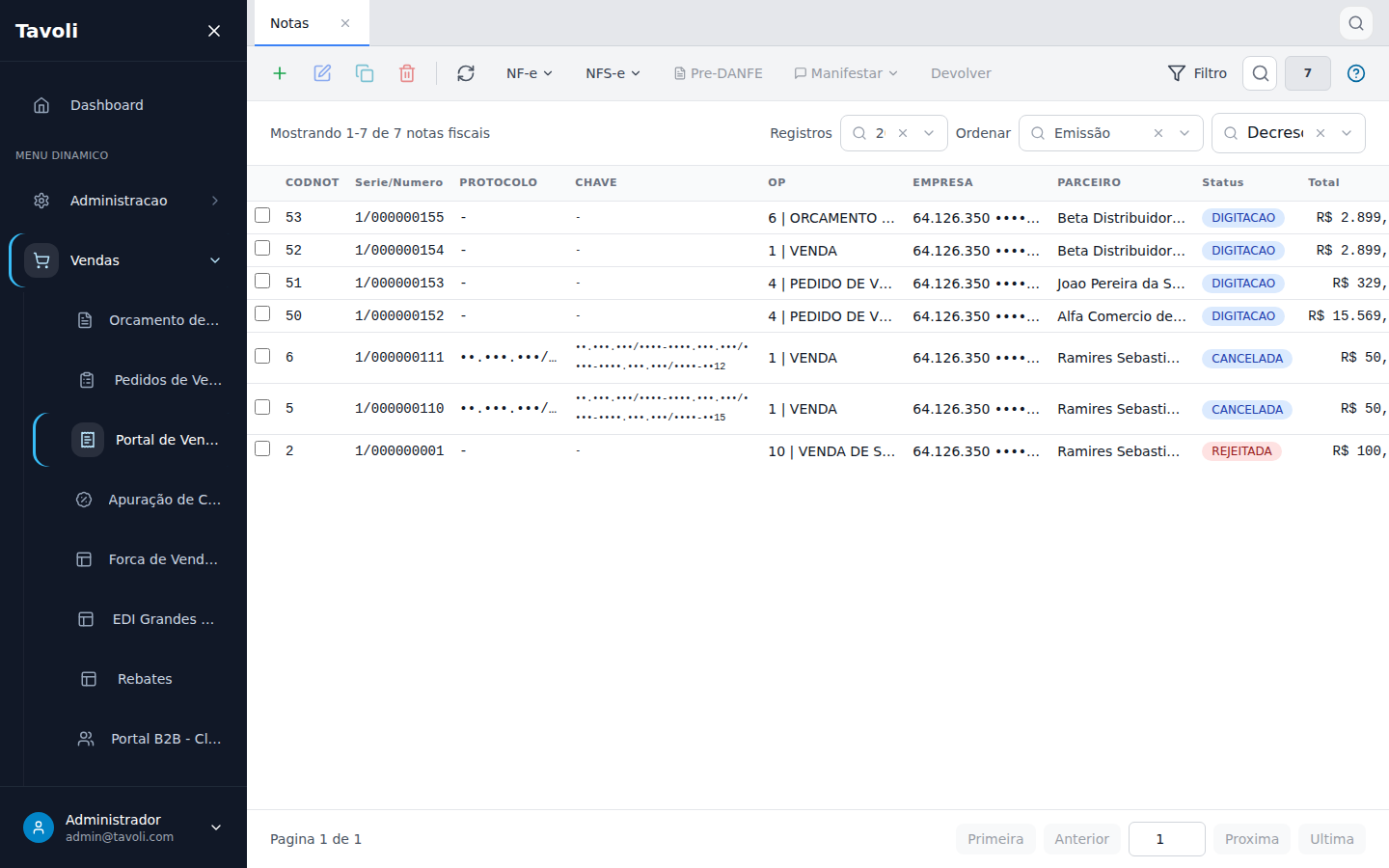
A tela de Notas Fiscais é a central de documentos fiscais do Tavoli: aqui você digita, calcula, emite, acompanha, corrige e cancela NF-e, NFC-e e NFS-e — e a mesma nota dispara automaticamente os efeitos no financeiro e no estoque conforme o tipo de operação.
Visão geral
A listagem mostra todas as notas da empresa com série/número, protocolo, chave, tipo de operação, parceiro, status e total. A partir dela você abre o cadastro completo da nota (cabeçalho, itens, impostos e financeiro) e executa as ações fiscais: calcular, emitir na SEFAZ, cancelar, inutilizar, carta de correção, manifestar e imprimir o DANFE/DACTE. O status de cada nota (Digitação, Rejeitada, Autorizada, Cancelada) define quais ações ficam disponíveis.
Pré-requisitos
- Empresa emitente cadastrada em Fiscal › Empresas, com ambiente, certificado A1 e numeração configurados.
- Parceiro (cliente ou fornecedor) e produtos/serviços já cadastrados.
- Tipo de Operação (TOP), natureza, CFOP e regras fiscais aplicáveis configurados.
- Para emissão real: certificado válido e empresa habilitada no ambiente (homologação ou produção).
- Permissão para criar, editar, emitir e executar ações especiais (Administração › Acessos).
Passo a passo
- Clique em Adicionar (ícone +) na barra de ferramentas.
- Selecione a empresa emitente.
- Informe o parceiro e o tipo de operação.
- Preencha o cabeçalho, adicione os itens (produto, quantidade, valor) e revise impostos e financeiro.
- Clique em Calcular para recalcular totais e disparar as validações fiscais.
- Clique em Salvar. A nota fica em Digitação.
- Quando estiver conferida, use NF-e / NFS-e › Emitir para autorizar na SEFAZ.
- Acompanhe o retorno: em caso de rejeição, leia a mensagem, corrija e emita de novo.
OPME, importacao e compras publicas
- Para informar empenho, pedido e contrato no grupo
comprada NF-e, abra Configurar campos e habilite os campos correspondentes no cabecalho. - O pedido do destinatario por item usa Pedido do Item (xPed) e Item do Pedido (nItemPed), tambem habilitaveis na configuracao da grade.
- Para produto importado, use o botao de Declaracao de Importacao na linha do item. Cadastre DI, DSI, DIRE ou DUImp, desembaraco, via de transporte, exportador e pelo menos uma adicao.
- Em importacao direta escolha Importacao direta. Em conta e ordem ou encomenda, informe tambem CPF/CNPJ e UF do terceiro.
- Produtos com lote sao alocados antes da emissao. Sem escolha manual, a saida aplica FEFO; o XML e a baixa de estoque usam exatamente os mesmos lotes.
Campos da tela
| Coluna | Para que serve | ||
|---|---|---|---|
| CODNOT | Código interno sequencial da nota | ||
| Série/Número | Série e numeração do documento fiscal | ||
| Protocolo | Protocolo de autorização retornado pela SEFAZ | ||
| Chave | Chave de acesso de 44 dígitos (NF-e/NFC-e) | ||
| OP | Tipo de operação (ex.: 1 \ | VENDA, 10 \ | VENDA DE SERVIÇO) |
| Empresa | Empresa emitente da nota | ||
| Parceiro | Cliente ou fornecedor | ||
| Status | Situação atual (Digitação, Rejeitada, Autorizada, Cancelada) | ||
| Total | Valor total da nota | ||
| Empenho/Pedido/Contrato | Referencias de compra publica enviadas no cabecalho da NF-e | ||
| DI do item | Declaracoes e adicoes da mercadoria importada |
Ações disponíveis
| Ação | Quando usar |
|---|---|
| Adicionar / Editar / Duplicar | Criar, ajustar ou copiar uma nota |
| Excluir | Remover nota cujo status e permissão permitam |
| Calcular | Recalcular totais, impostos e validações |
| NF-e › Emitir | Autorizar a NF-e/NFC-e no ambiente configurado |
| NFS-e | Emitir nota de serviço (padrão do município) |
| Cancelar / Inutilizar | Cancelar nota autorizada ou inutilizar numeração |
| Carta de Correção | Corrigir uma NF-e já autorizada |
| Manifestar | Registrar manifestação do destinatário (NF-e de entrada) |
| Devolver | Gerar a devolução (total ou parcial) a partir da própria nota |
| Pré-DANFE | Visualizar o documento preliminar antes de emitir |
| Baixar XML / DANFE | Download do XML e impressão do documento autorizado |
Regras e validações
- Empresa emitente e Tipo de Operação (TOP) são obrigatórios.
- A nota precisa ter ao menos um item válido (código, descrição, quantidade e valor unitário).
- O financeiro precisa fechar com o total da nota quando gerado.
- DANFE/PDF só fica disponível para nota autorizada ou cancelada.
- Cancelamento, carta de correção e inutilização exigem justificativa válida.
- Notas confirmadas não devem ser editadas fora dos status permitidos pelo sistema.
- Em notas de entrada, confirmar a compra atualiza estoque e financeiro.
- DI e referencias de compra sao opcionais; quando preenchidas, seguem nos grupos oficiais
DI,adi,xPed,nItemPedecomprado XML. - Produto com registro ANVISA preenchido e vencido nao pode ser emitido ate a regularizacao.
- Lote sem fabricacao ou validade nao entra no grupo
rastro; permanece identificado na informacao adicional para nao gerar XML invalido.
Dúvidas frequentes
A nota foi rejeitada. O que fazer?
Abra a nota, leia a mensagem de rejeição retornada pela SEFAZ, corrija o dado apontado (cadastro, imposto ou numeração) e clique em Emitir novamente.
O DANFE não abre.
Confirme que a nota está autorizada ou cancelada e verifique o bloqueio de pop-up do navegador. O token de impressão é da sessão atual — se ficou muito tempo aberto, recarregue a tela.
Posso devolver só parte da nota?
Sim. Use Devolver na própria nota e informe os itens/quantidades no modal de devolução parcial.
Onde cadastro a DI de um item importado?
Na grade de itens, use o botao com icone de documento na coluna de acoes. O contador sobre o icone mostra quantas declaracoes o item possui.
Veja também
- Empresas — dados fiscais e certificado do emitente
- Regras Fiscais — tributação aplicada no cálculo
- Parceiros e Produtos — origem dos dados da nota
Telas do sistema
Capturas reais desta tela, com dados sensíveis mascarados.