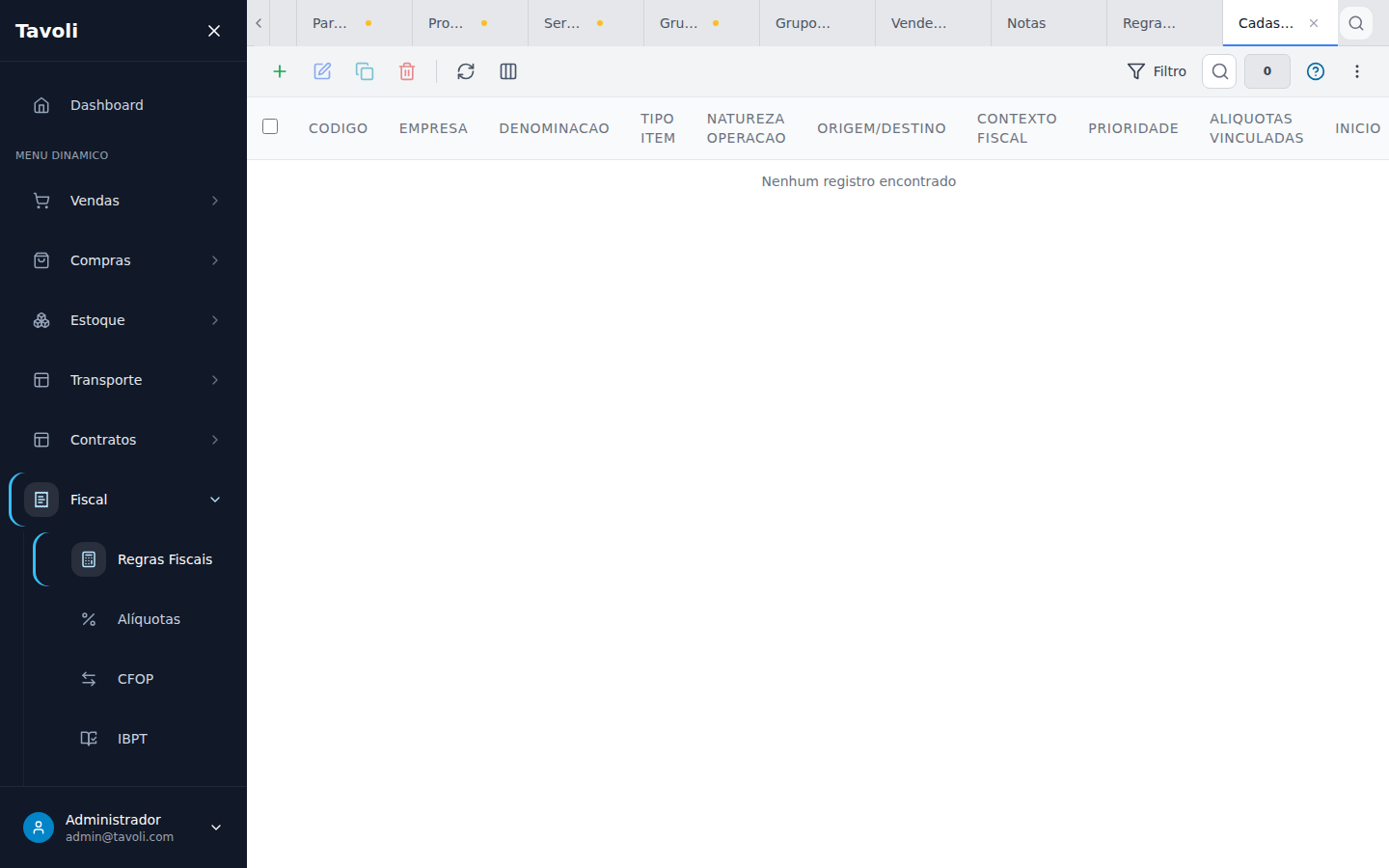
Cadastro de Regras Fiscais
Aqui você cria e mantém cada **regra fiscal** do sistema. Uma regra reúne, num só lugar, **onde ela vale** (empresa, documento, operação, filtros) e **todo o pacote de impostos** que deve ser aplicado. Você não precisa cadastrar ICMS, ST, FCP, DIFAL, PIS ou COFINS em telas separadas.
O cadastro é feito por um assistente de sete etapas, e cada regra passa por três situações: rascunho (editável), publicada (congelada e em uso) e encerrada (fora de uso, preservada para auditoria).
Visão geral
A lista mostra código, nome, o que a regra tributa, documento, escopo, vigência, versão e situação. Use os filtros de situação e documento para reduzir a lista. Regras vindas do cadastro antigo ficam ocultas e aparecem marcando Mostrar regras do cadastro antigo — elas não participam da resolução unificada.
Pré-requisitos
- Empresa cadastrada, com regime tributário definido.
- Alíquotas cadastradas para os impostos que a regra vai aplicar. Sem alíquota, o cálculo percentual não pode ser publicado.
- Cadastros consultados pelos filtros já preenchidos: produto, serviço, parceiro, NCM, NBS, CEST, CFOP.
- Perfil ADMIN para criar, publicar, duplicar e encerrar.
Passo a passo
- Clique em Nova regra fiscal.
- Contexto — dê um nome fácil de reconhecer, escolha o que a regra tributa (Produto, Serviço ou Transporte), o escopo (uma empresa, matriz e filiais, ou todas), o documento fiscal e, se a operação for de UF específica, as UFs de origem e destino.
- Operação — selecione o tipo de operação do seu processo comercial. A direção (entrada ou saída) vem junto.
- Filtros — preencha somente o que a regra precisa. Campo vazio significa "qualquer valor".
- Precedência — ordene os critérios do mais importante para o menos importante.
- Tributação — habilite cada imposto do pacote e informe CST/CSOSN, alíquota, tipo de cálculo e os parâmetros que aparecerem.
- Vigência — informe quando a regra começa a valer, opcionalmente até quando, e uma observação para auditoria futura.
- Revisar — use Conferir agora e Simular, depois Salvar rascunho ou Concluir e publicar.
Vários valores no mesmo filtro
Parceiro, produto, grupo de produto, serviço, grupo de serviço, NCM, NBS, CEST, CFOP, item da lista de serviço, CNAE, município, CST e UF aceitam uma lista de valores. A regra vale para todos eles: basta o item bater com um dos valores.
Entre filtros diferentes a exigência continua sendo todos: "NCM da lista e UF de destino da lista".
Para incluir muitos códigos de uma vez, clique em Colar lista e cole uma coluna de planilha ou códigos separados por vírgula. O sistema confere cada código no cadastro, adiciona os que existem e avisa quais ficaram de fora — assim você não publica uma regra apontando para um código que não existe.
NCM por capítulo ou posição
O filtro de NCM aceita 2, 4, 6 ou 8 dígitos. Um número mais curto vale para todos os códigos que começam com ele: 01 cobre o capítulo inteiro, 0101 a posição, 010121 a subposição, 01012100 apenas aquele código.
Digite os dígitos no campo de NCM e o sistema oferece Adicionar faixa, informando quantos códigos do cadastro ela abrange. Faixa que não existe no cadastro é recusada.
Quando duas regras alcançam o mesmo item, vence a mais específica. Assim você pode ter uma regra geral para o capítulo 01 e uma exceção para o código 01012100: o item daquele código usa a exceção, os demais usam a regra do capítulo. Duas regras na mesma faixa continuam em empate, e a publicação é bloqueada.
Conferir e simular antes de publicar
Na etapa de revisão, duas ferramentas que não gravam nada:
- Conferir agora — responde o que aconteceria se você publicasse naquele instante: pendências (imposto obrigatório faltando, alíquota inativa ou de outra empresa, parâmetro em branco) e regras que disputariam os mesmos itens, informando o valor exato em comum.
- Simular — calcula um item de teste montado com os próprios filtros da regra e mostra base, alíquota, valor e a fórmula de cada imposto. Se a regra começa a valer no futuro, a simulação usa a data de início.
Campos da tela
| Campo | Para que serve |
|---|---|
| Nome da regra | Como você reconhece a regra na lista |
| O que esta regra tributa | Produto (NF-e/NFC-e), Serviço (NFS-e) ou Transporte (CT-e) |
| Onde esta regra vale | Uma empresa, matriz e filiais, ou todas as empresas |
| Documento fiscal | Modelo atendido pela regra |
| Regime do emitente | Restringe a regra a um regime; vazio vale para qualquer um |
| UF de origem / destino | Onde a operação acontece; vazio vale para qualquer UF |
| Tipo de operação | Operação do seu processo comercial |
| Filtros | Critérios que o item precisa atender, combinados por "e" |
| Precedência | Ordem que decide a vencedora entre regras concorrentes |
| Tributação | Um cartão por imposto, com CST/CSOSN, alíquota e parâmetros |
| Vigência | Quando a regra começa e, se for o caso, quando termina |
Ações disponíveis
| Ação | Quando usar |
|---|---|
| Continuar | Retomar um rascunho de onde parou |
| Nova versão | Alterar uma regra publicada; a anterior é encerrada e preservada |
| Duplicar | Partir de uma regra pronta para criar outra, sem mexer na original |
| Encerrar | Tirar uma regra publicada de uso, mantendo o histórico |
| Conferir cobertura | Ver quantos itens reais ficariam sem regra |
| Importar regras atuais | Converter configurações antigas em rascunhos para revisão |
Conferir cobertura
Conferir cobertura roda as regras publicadas contra os documentos reais da empresa nos últimos 90 dias e responde: *se o novo motor fosse a autoridade hoje, quantos itens ficariam bloqueados?* O resultado traz o percentual de cobertura e agrupa as situações não atendidas por NCM/NBS, CFOP e UF, com a quantidade de ocorrências.
Enquanto houver item sem cobertura, promover o motor bloquearia emissões reais. Um período sem documentos também não serve de prova: sem movimento não há evidência de cobertura.
Regras e validações
- Rascunho pode ficar pela metade: sem operação escolhida, com um imposto habilitado e ainda sem MVA, com a precedência parcialmente ordenada. O que faltar é cobrado na publicação.
- Publicada é imutável. Qualquer alteração cria uma nova versão; a anterior fica preservada com autor, data e hash.
- Empate é erro. Se duas regras atenderem o mesmo item com a mesma especificidade, a publicação é bloqueada e a mensagem indica o valor em comum. Separe as listas ou torne uma delas mais específica.
- A ordem de precedência é compartilhada por todas as regras que competem no mesmo tipo, documento e operação. A etapa 5 mostra a ordem já publicada e permite herdá-la com um clique.
- Combinações impossíveis travam a publicação — por exemplo, destinatário não contribuinte que não seja consumidor final.
- Alíquotas e CST/CSOSN precisam estar ativos e compatíveis com o imposto e com a empresa da regra.
- Regras já usadas em notas emitidas não são recalculadas: o documento guarda o que foi apurado.
Dúvidas frequentes
Salvei o rascunho e ele não aparece no cálculo.
Correto. Rascunho não participa da emissão. Só a versão publicada e vigente é usada.
A publicação foi recusada por empate. E agora?
A mensagem diz com qual regra e em qual valor. Remova o valor repetido de uma das listas ou acrescente um filtro que diferencie as duas.
Não encontro o NCM na lista.
Digite parte do código ou da descrição: a pesquisa consulta o cadastro inteiro conforme você escreve. Se ainda assim não aparecer, o código não está no cadastro de NCM.
A simulação devolveu tudo zerado.
As alíquotas vinculadas estão com percentual zero ou não foram selecionadas. Revise o cadastro de Alíquotas.
Qual a diferença entre Nova versão e Duplicar?
Nova versão substitui a regra atual quando publicada — a anterior é encerrada. Duplicar cria uma regra nova e independente, sem afetar a original.
Veja também
- Regras Fiscais — painel da matriz fiscal
- Alíquotas — percentuais usados pelas regras
- Governança Fiscal — ativação gradual do motor por empresa e documento
- CFOP, CEST, CST/CSOSN, NCM, NBS — cadastros consultados pelos filtros
Telas do sistema
Capturas reais desta tela, com dados sensíveis mascarados.