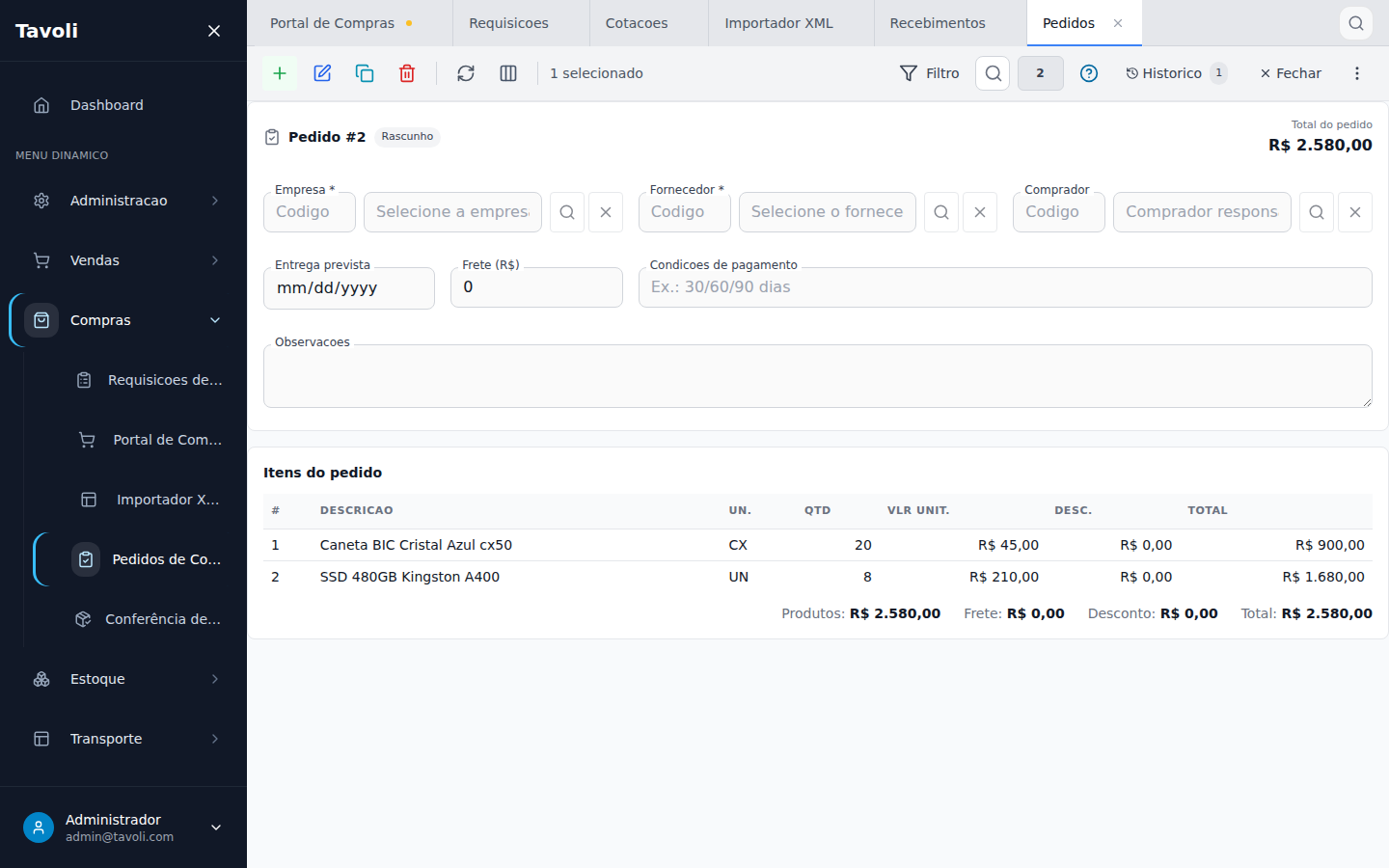
Pedidos de Compra
Gerencia os **pedidos de compra** ao fornecedor usando a **base de notas fiscais** — mesma tela e layout do Portal de Compras, filtrada pelos movimentos com tipo de operacao (TOP) **PEDIDO DE COMPRA**.
Para que serve
Antes de comecar
- Tenha o fornecedor cadastrado em Parceiros.
- Confirme que a TOP PEDIDO DE COMPRA esta ativa em Tipos de Operacao (cadastro padrao do sistema).
Como usar
- Abra Compras > Pedidos de Compra.
- Clique em Adicionar — a TOP PEDIDO DE COMPRA ja vem selecionada.
- Informe empresa, fornecedor, itens, quantidades e precos.
- Salve o pedido (documento em digitacao; nao movimenta estoque nem financeiro).
- Ao concretizar a compra, selecione o pedido e clique em Faturar para gerar a nota de compra (TOP COMPRA), integral ou parcial pelo saldo.
Origem do pedido
| Origem | Quando usar |
|---|---|
| A partir de requisicao | Faturamento de uma Requisicao de Compra gera o pedido |
| Manual | Compras diretas, sem requisicao previa |
Vendas de entrega futura
Vendas feitas com a operacao de entrega futura registram a parcela que o estoque nao cobre. Essas vendas ficam aguardando e sao atendidas aqui, no pedido de compra:
- Monte o pedido de compra normalmente (fornecedor, itens, quantidades e precos).
- Salve o pedido — o painel Vendas de entrega futura aparece com as vendas em aberto dos produtos que voce comprou.
- Em Aguardando compra, confira a quantidade sugerida (o menor entre o que a venda precisa e o saldo livre do item, distribuido entre as vendas daquela linha) e clique em Vincular as vendas. O campo Total p/ a venda e o total destinado aquela venda, nao um acrescimo: reenviar a linha substitui o valor anterior.
- O bloco Ja vinculado mostra o que cada venda recebeu deste pedido, quanto ja entrou e quanto falta chegar.
- Para desfazer, use a lixeira da linha — permitido enquanto aquele vinculo nao tiver recebimento.
Regras importantes
- O pedido de compra e um documento de entrada pre-emissao: nao movimenta estoque nem gera financeiro; isso ocorre na nota de compra gerada pelo faturamento.
- A TOP PEDIDO DE COMPRA ja aponta para a TOP COMPRA como destino de faturamento.
- O faturamento parcial controla o saldo a faturar por item.
- A nota de compra gerada aparece no Portal de Compras e segue o fluxo normal (conferencia, confirmacao, estoque e financeiro).
- So aparece no painel a venda da mesma empresa e do mesmo produto do item comprado; a quantidade vinculada nunca passa do que a venda precisa nem do saldo livre do item.
- Item de compra com venda alocada tem produto, unidade e quantidade travados, porque ha cliente contando com eles; desfaca o vinculo antes de alterar.
- So pedido de compra atende venda futura: nota de entrada comum, ou TOP que ja movimenta estoque no proprio documento, nao aparece com o painel habilitado.
- Quando o item de compra usa unidade alternativa (ex.: CX de 10 UN), o painel trabalha na unidade base do estoque — a mesma da venda — e mostra a sigla ao lado dos numeros.
- Um vinculo nao pode ser reduzido abaixo do que ja foi recebido, e o pedido nao pode ser excluido nem trocar de empresa enquanto houver venda vinculada.
- A Previsao de Entrega informada pelo fornecedor alimenta a projecao de saldo e a data anunciada ao vendedor; ela nao vai para o XML da nota.
Problemas comuns
| Situacao | Como resolver |
|---|---|
| TOP nao aparece ao criar | Verifique em Tipos de Operacao se PEDIDO DE COMPRA esta ativa e com direcao ENTRADA |
| Botao Faturar desabilitado | Selecione exatamente um pedido na lista e confira a permissao de faturar da tela |
| Pedido nao aparece na lista | A tela mostra apenas notas com natureza PEDIDO DE COMPRA; confira a TOP usada |
| Nao consigo alterar item de um pedido | O item esta alocado a uma venda de entrega futura; desfaca o vinculo no painel antes de alterar |
| Venda esperada nao aparece no painel | Confira se e a mesma empresa, se o produto do item e o mesmo da venda e se a venda ainda esta aguardando compra |
Telas do sistema
Capturas reais desta tela, com dados sensíveis mascarados.