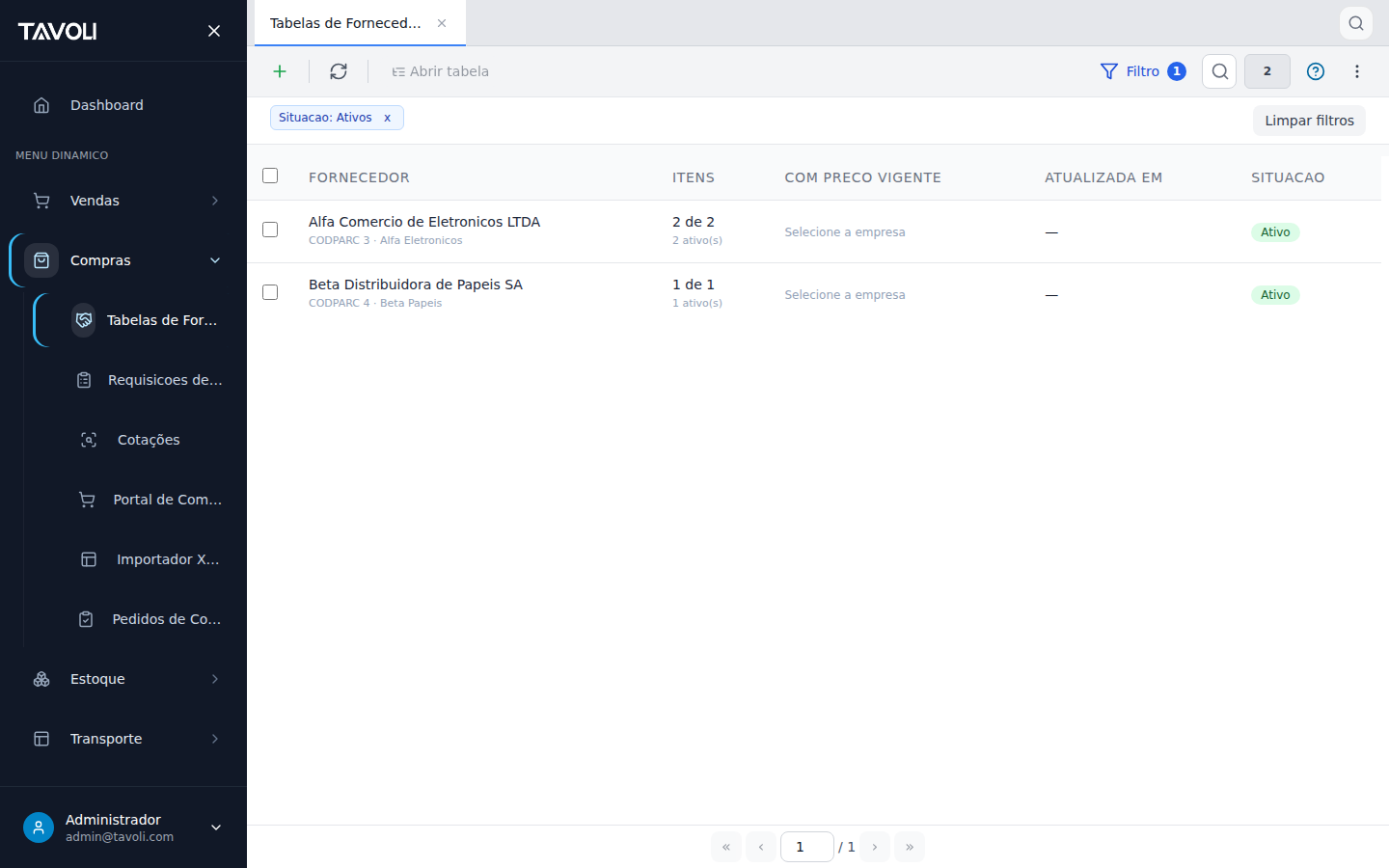
Tabelas de Fornecedores
Centraliza os vinculos entre produtos e fornecedores, as condicoes comerciais e
Para que serve
o historico de precos informados. A tela tambem compara esses valores com o
ultimo recebimento confirmado e a ultima NF-e de entrada autorizada.
O vinculo e compartilhado pelo cadastro. Os precos informados e os custos reais
sao exibidos por empresa.
Como vincular um produto
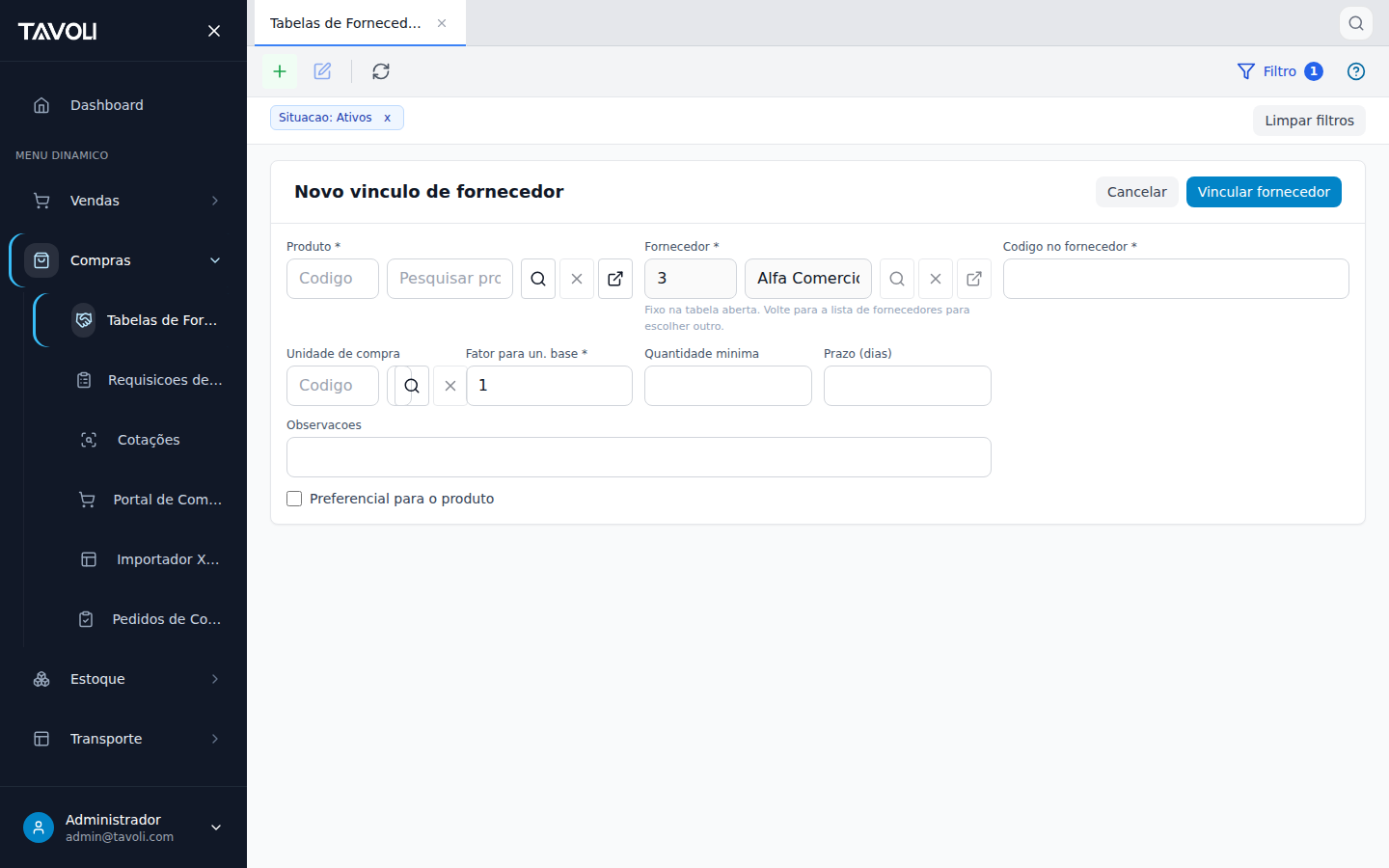
- Acesse Compras > Tabelas de Fornecedores.
- Clique no botao + da barra de ferramentas.
- Selecione produto e fornecedor.
- Informe o codigo usado pelo fornecedor, unidade de compra e fator de conversao.
- Preencha quantidade minima, prazo e observacoes quando aplicavel.
- Marque Preferencial para o produto se esse for o fornecedor principal.
- Clique em Vincular fornecedor.
Apenas um fornecedor pode ser preferencial por produto. Desativar um vinculo
preserva o cadastro e todo o historico de precos.
Na lista, duplo clique abre o vinculo para edicao. Selecionar uma linha
habilita na barra as acoes Precos e custos, Definir como preferencial e
Desativar/Reativar vinculo. Produto, fornecedor, empresa e situacao ficam no
Filtro da barra.
Precos e custos
Selecione uma empresa nos filtros para exibir:
| Informacao | Origem |
|---|---|
| Preco informado | Versao manual ou importada da tabela comercial |
| Ultima compra | Recebimento confirmado ou NF-e de entrada autorizada mais recente |
| Custo efetivo | Composicao do motor de custos da entrada fiscal |
Selecione a linha e use Precos e custos na barra para registrar uma nova
versao manual e consultar o historico. Versoes antigas nao sao sobrescritas; podem ser inativadas com
motivo e permanecem auditaveis.
Preco informado e estimativa comercial. Ele nao altera produto, estoque, custo
contabil, financeiro, documento fiscal nem pedido de compra.
Importar CSV/XLSX
- Selecione a empresa no Filtro.
- Abra Importar tabela de precos no menu de opcoes da barra.
- Baixe o template CSV ou XLSX.
- Selecione o arquivo e clique em Pre-validar.
- Corrija todas as linhas indicadas, se houver erros.
- Clique em Aplicar validado.
A planilha pode conter varios produtos e fornecedores, mas cada vinculo deve
existir previamente. A aplicacao e atomica: se houver uma linha invalida, nada
e importado. O mesmo arquivo nao pode ser aplicado duas vezes na mesma empresa.
Atalho pelo produto
No cadastro do produto, a aba Fornecedores mantem um resumo dos vinculos.
O botao Abrir Tabelas de Fornecedores abre a tela central ja filtrada pelo
produto atual.
Telas do sistema
Capturas reais desta tela, com dados sensíveis mascarados.